こんにちは ブログを書いているハコフグです
Windows 11のスタートメニューに表示される「おすすめ」が邪魔だと感じていませんか? この記事では、初心者でも簡単にできる設定方法を解説。たった数ステップでスッキリとカスタマイズし、デスクトップをより快適に使いこなしましょう。

hakofugu
この記事により、Windows 11のスタートメニューに表示される「おすすめ」を簡単に非表示にする方法がわかるよ
Windows11の「おすすめ」について
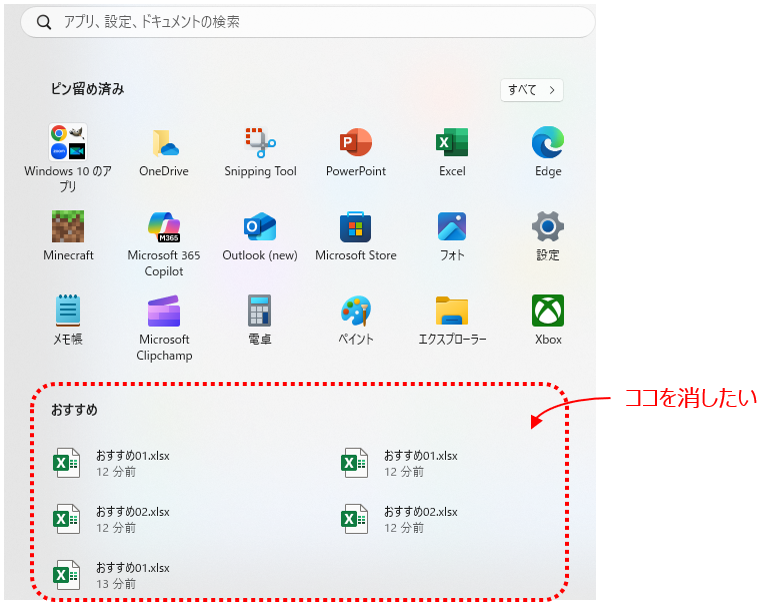
上の図の赤い点線部分が「おすすめ」です。赤い点線内に表示されているファイル名を消す方法を紹介します。
STEP1 「設定」 を起動する
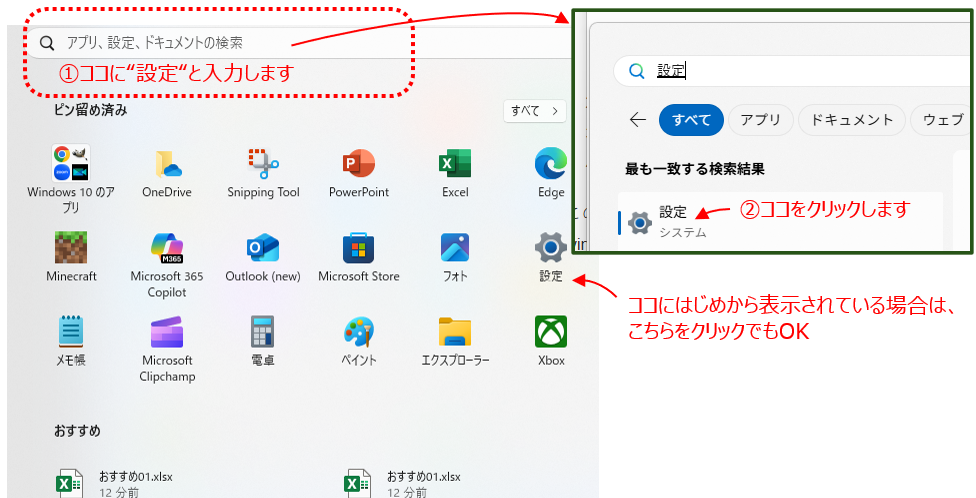
上の①、②の手順で設定を起動します。
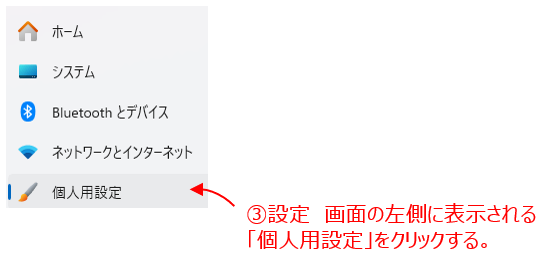
STEP2 個人用設定
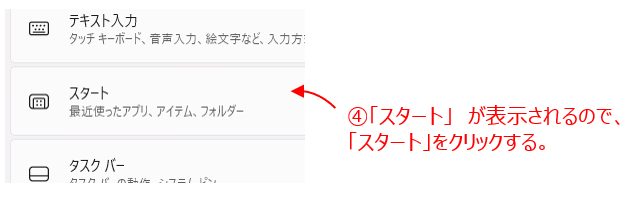
STEP3 個人用設定 > スタート
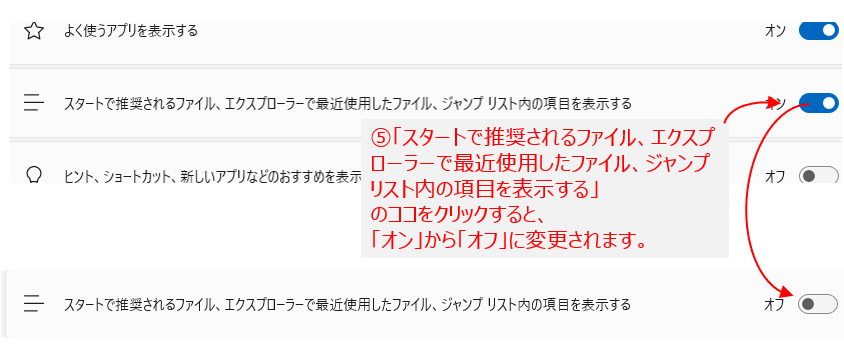
以上で設定は完了です!
お疲れさまでした。
hakofugu
さっそく、「おすすめ」が非表示になったか確認しましょう!
作業後の確認 (おすすめ が消えたことを確認)
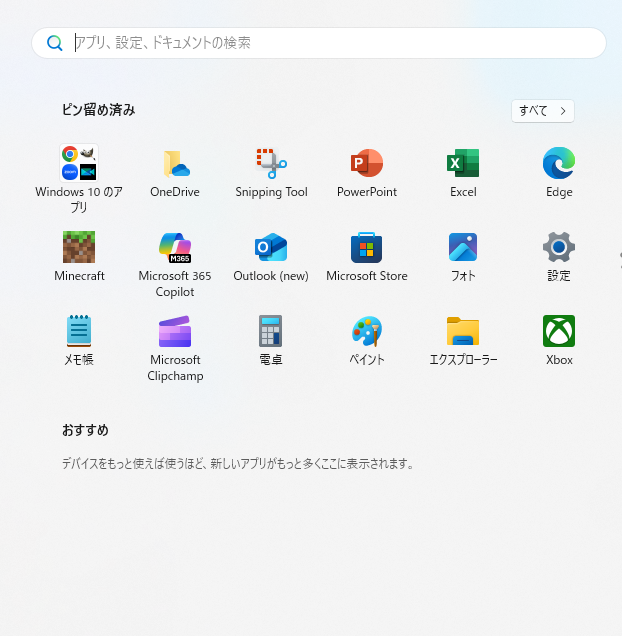
無事おすすめから情報が消えていると思います。
hakofugu
もし、設定を元に戻したい場合は、STEP3の設定を「オン」に戻してみましょう!
まとめ
Windows11の「おすすめ」を非表示にする方法をご紹介しました。今回紹介した方法は、2025年8月時点の情報です。Windows11のアップデートなどで、「設定」画面の表示や構成が変わることもありえますので、ご了承ください。
hakofugu
Windowsの「設定」を変えることにより、いろいろと自分好みに変えられそうですね。
【新着記事】


【人気記事】



コメント